
カレンダー購読
アカウント設定画面でカレンダー購読 URL を発行すると、自分のオンコール当番を Google カレンダー・Apple カレンダー・Outlook などのカレンダーアプリに表示できます。
前提条件
- オンコール機能が有効な Organization であること
- 自分がいずれかのチームのローテーションに参加していること
購読 URL は自分の当番だけを対象にしたものです。Organization の管理者であっても、他のメンバーの購読 URL は発行・取得できません。
Organization 全体の当番を取得したい場合は、API (v0) のオンコールのエンドポイント(スケジュール・チーム・ローテーション・エスカレーションポリシーの取得)を利用してください。エンドポイントの仕様は Waroom V0 Public API をご確認ください。
購読 URL の発行
- Waroom のアカウント設定画面を開く
- 「カレンダー購読」の欄で「URL を発行」をクリック

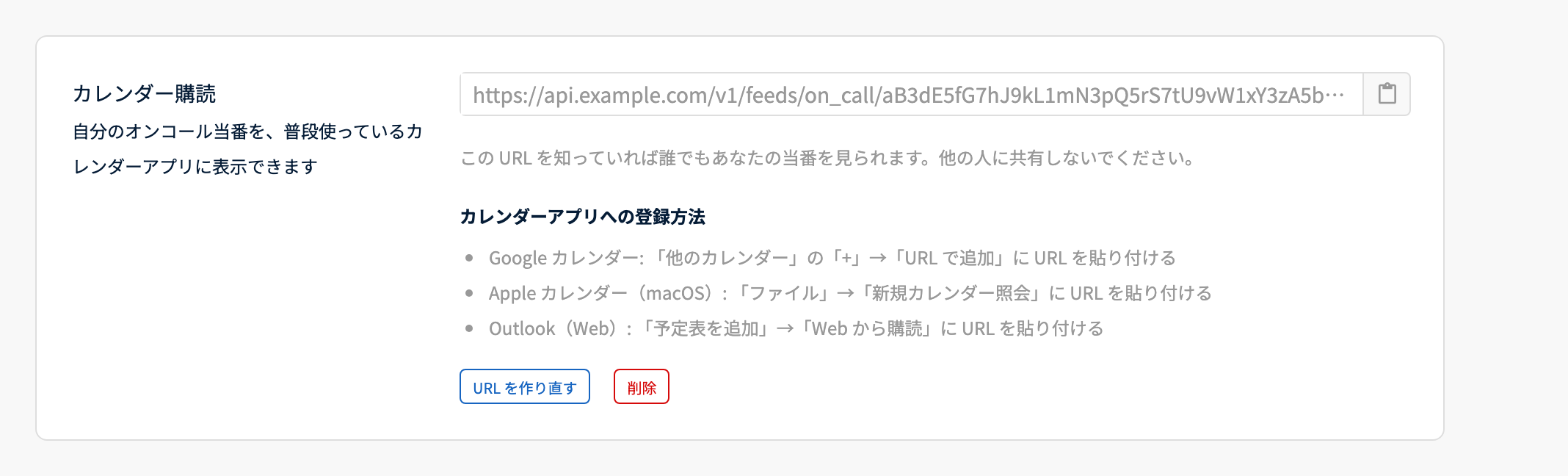
発行すると、購読 URL とカレンダーアプリへの登録方法が表示されます。URL の右にあるボタンでコピーできます。
カレンダーアプリへの登録
コピーした URL を、利用しているカレンダーアプリに登録します。
| カレンダーアプリ | 登録方法 |
|---|---|
| Google カレンダー | 「他のカレンダー」の「+」→「URL で追加」に URL を貼り付ける |
| Apple カレンダー(macOS) | 「ファイル」→「新規カレンダー照会」に URL を貼り付ける |
| Outlook(Web) | 「予定表を追加」→「Web から購読」に URL を貼り付ける |
登録後の予定の更新タイミングは、カレンダーアプリ側の取得間隔によって決まります。Waroom 側で当番や不在設定を変更しても、カレンダーアプリにすぐには反映されないことがあります。
カレンダーに表示される内容
当番の時間帯が 1 件の予定として表示されます。
- タイトル:
On-call: <チーム名> - 説明: チーム名、そのチームが入っているエスカレーションポリシーと何番目のステップか、エスカレーションポリシーの詳細画面へのリンク、タイムゾーン
予定の組み立て方は以下のとおりです。
- エスカレーションポリシーのタイムスロットのうち、自分が当番になっている時間帯が予定になります
- 連続するタイムスロットや、同じチームを参照する複数のエスカレーションポリシーの時間帯は、チームごとに 1 件の予定にまとめられます
- 不在設定で当番から外れている時間帯は含まれません
- 表示されるのは、取得した時点から過去 1 ヶ月〜未来 3 ヶ月の範囲です
URL の作り直し・削除
購読 URL を知っていれば誰でもあなたの当番を見られます。他の人に共有しないでください。URL が漏れた可能性がある場合は、「URL を作り直す」で新しい URL を発行してください。
「URL を作り直す」または「削除」をクリックすると、確認ダイアログが表示されます。
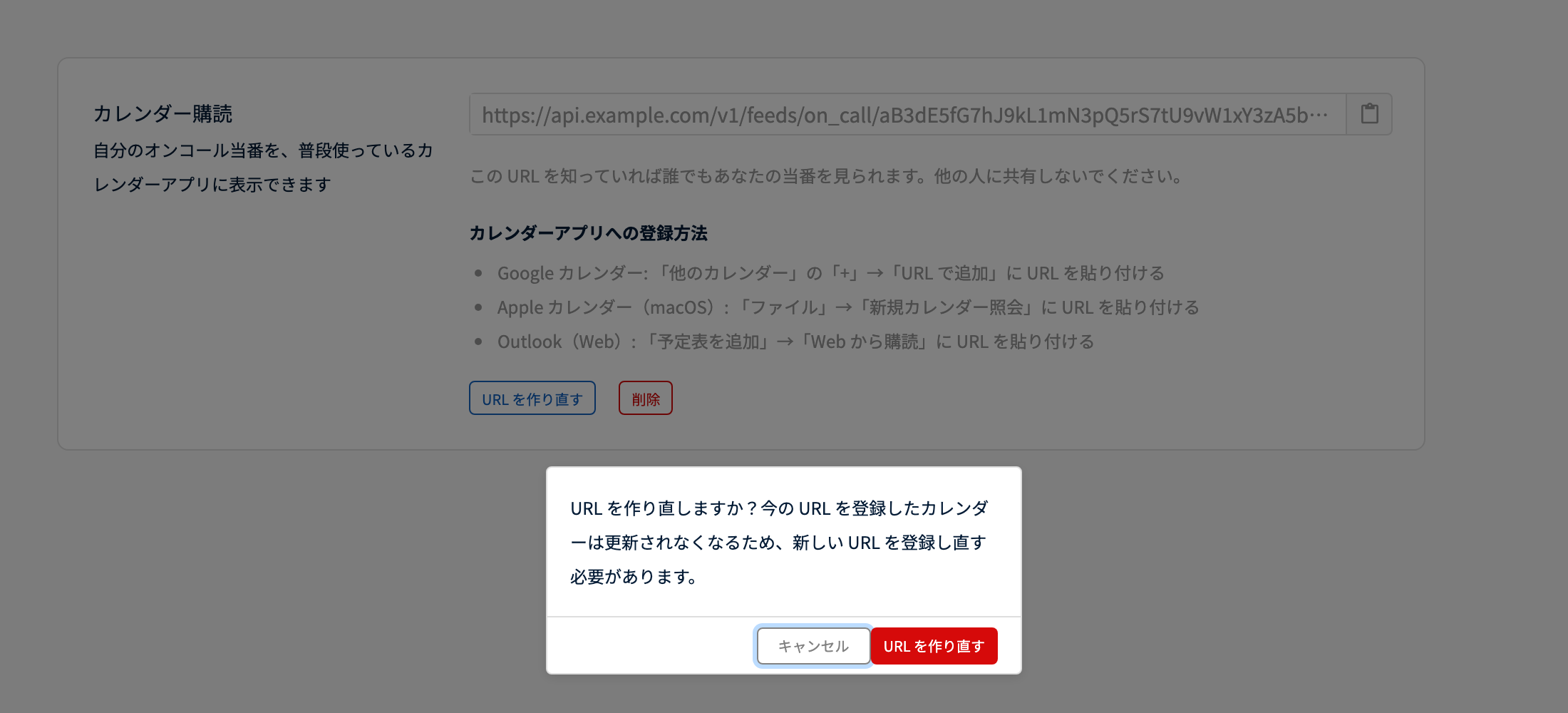
- URL を作り直す: 新しい URL が発行されます。今の URL を登録したカレンダーは更新されなくなるため、新しい URL をカレンダーアプリに登録し直してください
- 削除: 購読 URL が削除されます。今の URL を登録したカレンダーは更新されなくなります
不要になった購読は、カレンダーアプリ側からも削除してください。